
3DCADはどれを選ぶ?無料で始める家庭用の定番を解説

3DCADを探して検索すると、Tinkercad・Fusion・Blender・Meshyのように毛色の違うものが同じ一覧に並びます。
選ぶときに最初に決まるのは、作りたい物が寸法で決まる部品なのか、形を眺めて決める造形物なのかという点です。
前者ならミリ単位で数値入力できるソフト、後者なら粘土のように形を盛るソフトで、操作の覚え方からして別物になります。
本記事では、寸法重視とスカルプト重視の分かれ目・無料で使える3DCADの条件の違い・3Dプリンター用に書き出すときの確認点を解説します。


おうち3Dプリンター編集部
おうち3Dプリンター編集部です。家庭用3Dプリンターを「家電のように迷わず選べる」状態にすることを目指して、機種の比較、フィラメントの選び方と保管、設置環境づくり、印刷トラブルの対処を解説しています。
※本記事はAIの補助を得て作成し編集部が校正しています。
3DCAD選びで最初に決まるのは「寸法で作るか、形で作るか」
同じ3Dデータを作る道具でも、設計の発想がまったく違います。
寸法駆動タイプは「幅40mm、高さ12mm、角のRは3mm」と数値を入れて形を確定させ、あとから数値を書き換えれば形も追従します。
スカルプトタイプは画面の中の塊を押したり引いたりして形を決めるので、数値はあとから測る対象になります。
3Dプリンターでいえば、棚のすき間に入れる仕切りや、既存の家電に差し込むアダプターは前者です。
現物をノギスで測って、その数値をそのまま入力する作り方になります。
一方でフィギュアや小物の置物、有機的な曲面を持つケースは後者が向きます。
どちらで作るかを決めずにソフトを選ぶと、覚えた操作が目的に噛み合わず、最初の1個を作り終える前に止まります。
もうひとつ、この2タイプとは別に、文章や写真から3Dモデルを生成するAIサービスが選択肢に入ってきました。
Meshy AIやTripo AI、テンセントのHunyuan3Dがこのタイプです。
自分で形を作る工程を飛ばせるかわりに、寸法の指定はできません。
嵌め合いのある実用部品には使えないという前提で見てください。
寸法で作る3DCADは、Tinkercadから始めてFusionへ移る道筋がある
Tinkercadは立体の足し引きで作る入門用
Autodeskが提供するTinkercad(ティンカーキャド)は、ブラウザだけで動く無償のWebアプリで、インストールが要りません。
直方体や円柱を並べ、穴にしたい部分には「穴」属性のブロックを重ねて引き算する、という作り方です。
公式トップでは1億人以上のユーザーと8億個を超えるデザインが掲載され、広告なしでkidSAFEの認定を受けている点から、教育現場での利用を柱にしていることが分かります。
割り切りもはっきりしています。
各ブロックの寸法は数値で入れられますが、作ったあとから「この穴の径だけ0.5mm広げて、全体はそのまま」といった修正の自由度は限られます。
スペーサー、箱、名札、簡単な治具までが守備範囲です。
Fusionは履歴を残して寸法を後から変えられる
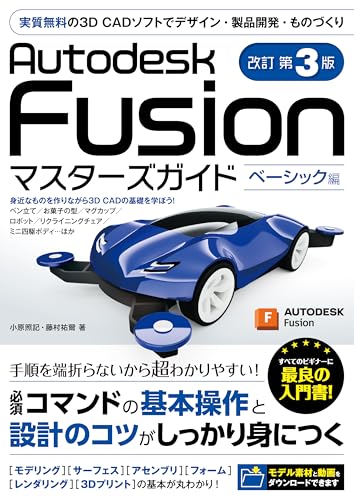
Autodesk Fusionは、スケッチに寸法拘束を与えて立体にする、いわゆる機械設計の手順を踏むソフトです。
穴の径を変えれば、その穴に関係する形が連動して更新されます。
3Dプリンターで試作して、隙間が0.3mmきつかったから直す、という往復をする人には操作の性質が合います。
個人利用の無償版には条件があります。
公式の特別利用条件では、個人の非商用プロジェクト専用で、年間収入1,000米ドル未満の個人に限ると定められ、本業での利用や企業環境での利用は認められていません。
機能面でもCAMやデータ管理、2D図面、インポート・エクスポート形式に制限がかかり、サポートはフォーラムのみです。
条件と制限の中身はFusion 360は個人利用なら無料?条件と制限で解説しています。
3DCADのタイプ別に、向いている人と向かない人
| タイプ | 代表例 | 向いている人 | 向かない人 |
|---|---|---|---|
| ブロック組み合わせ型 | Tinkercad | 棚の仕切りやスペーサーなど、直線と円で足りる物を最短で作りたい人 | 曲面の多い造形物を作りたい人 |
| 寸法拘束型(パラメトリック) | Autodesk Fusion | 嵌め合いを何度も調整する部品や、治具を設計する人 | 学習時間を取れない人、商用利用の予定がある人(無償版の条件外) |
| スカルプト型 | Blenderなどのモデリングソフト | フィギュア・造形物・有機的な曲面を作りたい人 | ミリ単位の嵌め合いを数値で詰めたい人 |
| AI生成型 | Meshy AI / Tripo AI / Hunyuan3D | 形のたたき台を短時間で用意したい人 | 寸法指定のある実用部品を作りたい人 |
向かない人の欄がそのまま乗り換えの条件です。
Tinkercadで作り始めて「この角をなめらかにしたい」「この径だけ後から直したい」と感じたらFusionへ、「形を手で盛りたい」と感じたらスカルプト型へ移ります。
逆に、Fusionを開いて拘束の概念でつまずいたなら、作りたい物がブロックの足し引きで済むかを見直してください。
無料で使える3DCADは、商用利用の線引きが製品ごとに違う
無料という言葉が指す範囲がばらばらです。
Tinkercadは無償のWebアプリとして公開されています。
Fusionの個人利用版は、前述のとおり年間収入1,000米ドル未満の個人かつ非商用という条件付きで、条件を外れたら有償のサブスクリプションに移る前提です。
AI生成サービスはさらに細かく分かれます。
Meshy AIの無料プランは月100クレジット・同時1タスク・ダウンロード月10件で、生成したアセットのライセンスはCC BY 4.0です。
クレジット表記をすれば商用利用できるかわりに、生成物は公開扱いになります。
Tripo AIの無料プランは月200クレジットでおよそ13モデルぶん、こちらはパブリックモデル扱いで非商用のみ、商用利用はPro以上のプランが必要です。
Hunyuan3Dはオープンソースとして公開されていますが、リポジトリに独自ライセンスが設定されているため、商用で使うならライセンス本文の確認が要ります。
販売やイベント配布を考えているなら、ソフトを触る前にこの条件を読んでください。作り終えてから使えないと分かるのがいちばん手戻りが大きいところです。
自分で作らず既存データを使う選択肢も、最初に検討する価値がある
ケースのような汎用品は、すでに誰かが公開している可能性があります。
MakerWorldではライセンスをモデルごとに作者が設定していて、CC0・ND(派生禁止)・SA(同一ライセンス継承)などの区別があるため、商用可否はモデルページの表示で判断します。
Prusa Research運営のPrintablesには、モデル公開やメイク投稿で貯まるPrusametersという報酬制度があり、公式eショップのクーポンに交換できます。
現金化や譲渡はできません。
2008年から続くThingiverseも、無料ダウンロード中心の老舗です。
探し方とライセンスの読み方は3Dプリンターの無料データサイトまとめで解説しています。
Thingiverseに絞った使い方はThingiverseの使い方と注意点、PrintablesについてはPrintablesの使い方とMakerWorldとの違いで解説しています。
既存データを改変する場合は、改変を許すライセンスかどうかを先に確かめてください。
3DCADで作ったデータは、スライサーに渡すまでが1セット
3DCADで形を作っても、そのままでは3Dプリンターは動きません。
STLやSTEPといった形式で書き出し、スライサーソフトで積層の経路に変換してから印刷します。
この役割分担を知らずに「CADで印刷設定ができない」と探し回るのが、最初のつまずきです。
スライサーソフトの位置づけはスライサーソフトとは?3Dプリンターに必須の理由で解説しています。
スライサー側の代表は2つです。
UltiMaker Curaは無償のオープンソースで、現行は5.13、Windows・Mac・Linuxに対応し、推奨プロファイルのほかカスタムモードで400を超える設定項目を扱えます。
STEPやIGESの読み込みにも対応しているため、CADの中間形式をそのまま持ち込めます。
OrcaSlicerもAGPL-3.0のオープンソースで、Bambu Lab・Prusa・Voron・Crealityなどに対応し、温度タワーやフローレートのキャリブレーション機能を備えています。
導入手順はそれぞれCuraの使い方と初期設定、OrcaSlicerの導入とおすすめ初期設定で解説しています。
OrcaSlicerを入れるときは配布元に注意してください。公式サイトはwww.orcaslicer.comだけで、よく似たドメインの偽サイトが存在するとGitHub側が警告しています。
3DCADで失敗しやすい選び方は、作る物を決めずにソフトを決めること
評判のいいソフトから入って、作りたい物に合わずに止まるのがいちばん多く見かける流れです。
壁掛けフックを1個作りたいだけの人が高機能なソフトのチュートリアルを順に追うと、最初の1個に辿り着く前に時間が尽きます。
反対に、嵌め合いを何度も詰める部品をブロック組み合わせ型で作ろうとすると、修正のたびに作り直しになります。
もうひとつ、AI生成サービスを実用部品に使おうとするミスマッチがあります。
テキストや画像から形を作る仕組みなので、「内径12.4mmの穴を開ける」という指定ができません。
生成した形をスカルプト型のソフトで整えるか、寸法が要る部分だけ別に設計する前提で使ってください。
学習の順番で迷うなら、まず現物のある物を1個複製してみる方法があります。
測って、入力して、印刷して、合わなければ数値を直す。
この往復を1周すると、自分に必要なのが寸法の修正しやすさなのか、曲面の自由度なのかがはっきりします。
データ作りの全体の流れは3Dプリンターのデータの作り方で解説しています。
よくある質問
3DCADは無料のものだけで3Dプリンター用のデータを作れますか
作れます。
Tinkercadは無償のWebアプリとして公開されており、スライサーソフトもCuraとOrcaSlicerがどちらも無償で配布されています。
ただしFusionの個人利用版のように、非商用かつ年間収入1,000米ドル未満という条件が付くものもあるため、販売を考えているなら条件を先に確認してください。
Tinkercadで作ったデータをFusionに持っていけますか
TinkercadもFusionもAutodeskの製品で、Tinkercadからは3Dプリンター向けの形式で書き出せます。
ただし、Tinkercadで組んだブロックの履歴がFusionの編集可能な履歴として引き継がれるわけではありません。
形を引き継いで細部を足す使い方はできても、元の寸法をあとから数値で書き換えたいなら、Fusion側で作り直すほうが早く済みます。
AIで生成した3Dモデルはそのまま印刷できますか
形としては出力できますが、スライサーに通すと穴の空いた面や厚みのない部分でエラーになることがあります。
また寸法の指定ができないので、他の部品と組み合わせる物には向きません。
置物のように単体で完結する物を作るか、生成した形をたたき台として自分で整える使い方になります。
スカルプト型のソフトでも嵌め合いのある部品は作れますか
作れますが、作業の性質が合いません。
スカルプト型は形を手で整える道具なので、0.2mm単位で穴の径を詰めるような修正に時間がかかります。
本体は寸法拘束型で設計して、装飾部分だけスカルプト型で作って合わせる、という分担にすると両方の利点を使えます。
まとめ
3DCAD選びは、作りたい物が寸法で決まる部品なのか、形を見ながら決める造形物なのかで分かれます。
棚の仕切りやアダプターのように測って作る物ならTinkercadから始めて、修正を繰り返す段階でFusionへ移る道筋があります。
曲面の多い造形物はスカルプト型、形のたたき台だけ欲しいならAI生成型という割り当てです。
無料で使えるかどうかは、商用利用の条件まで含めて製品ごとに違います。
Fusionの個人利用版は年間収入1,000米ドル未満かつ非商用、Meshy AIの無料プランはCC BY 4.0、Tripo AIの無料プランは非商用のみです。
作り始める前にここを確かめておくと、完成してから使えないという事態を避けられます。
ぜひ本記事のタイプ別の比較表と商用利用の条件を参考に、自分が最初に作る1個に合った3DCADを選んでください。